
De route in zes stappen
Maak de CiC en Quatt-buitenunit(s) spanningsloos, verplaats de kabels en voer de eindcontrole uit.
Voed de HCQ via USB en schakel daarna de Quatt-buitenunit(s) weer in.
Stel Wi-Fi in via USB of het OpenQuatt access point.
Open
openquatt.local.Kies in Quick Start → Kies je setup de juiste configuratie en rond Quick Start af.
Voeg OpenQuatt eventueel toe aan Home Assistant.
1. Controller aansluiten
Schakel eerst de CiC uit en maak alle Quatt-buitenunits spanningsloos, bijvoorbeeld met de werkschakelaar. Maak daarna een foto van de complete aansluitstrook en label de kabels voordat je iets losmaakt.
Twijfel je over de bedrading of aansluitingen? Stop dan en laat dit door een vakbekwaam installateur uitvoeren.
De HCQ neemt de signaalkabels van de CiC over. Sluit dezelfde kabel nooit tegelijk op de CiC en de HCQ aan.
Interactief aansluiten: één stap tegelijk
Gebruik de foto van je eigen CiC als uitgangspunt. De stappenhulp toont steeds één grote stap. Kies een stap bovenaan of gebruik Vorige en Volgende. Bij stap 4 laat je de ketelkabel nog op de CiC zitten. Vergelijk de aansluiting met de twee voorbeelden en kies OpenTherm of aan/uit. Daarna toont de hulp alleen het bijbehorende aansluitschema.
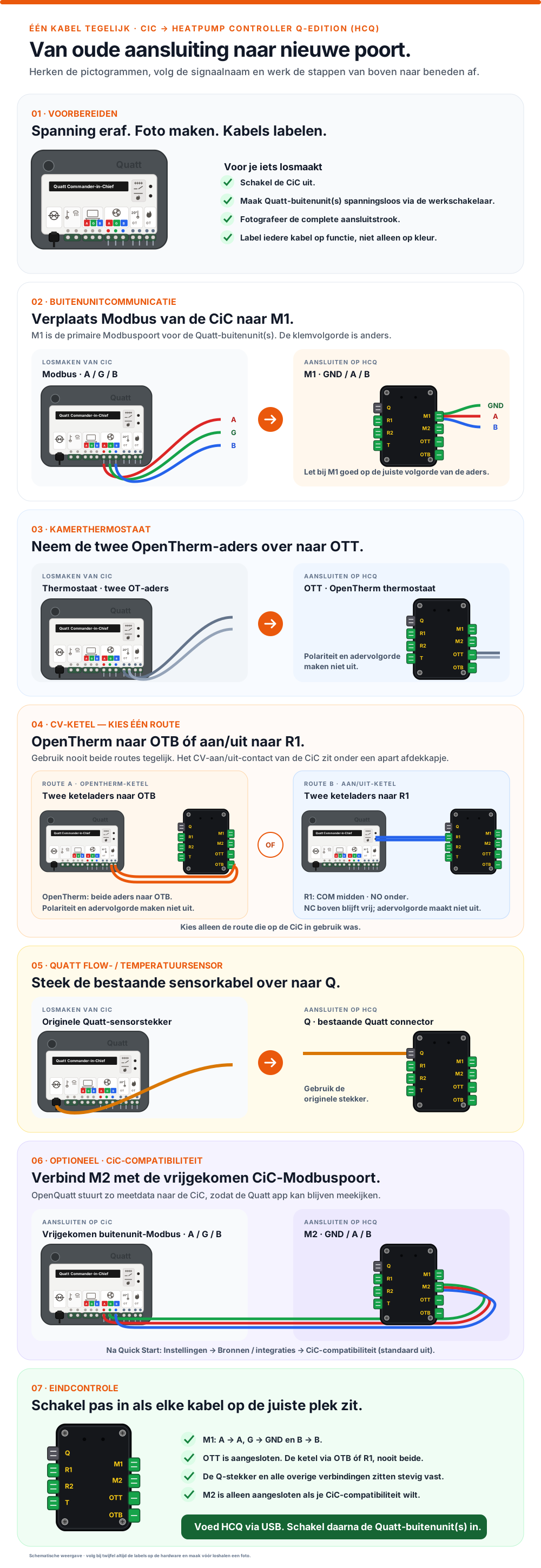
Welke kabel gaat waarheen?
Draadkleuren in de schema's en stappenhulp zijn illustratief. De klemmarkeringen en functies zijn altijd leidend.
| Van de CiC | Naar de HCQ | Zo sluit je aan |
|---|---|---|
Buitenunit(s) · Modbus A/G/B | M1 · GND/A/B | Let goed op de juiste volgorde: A → A (rood), G → GND (groen), B → B (blauw). |
| Kamerthermostaat · OpenTherm | OTT | Neem de twee aders over. |
| CV-ketel · OpenTherm | OTB | Neem de twee aders over. |
| CV-ketel · aan/uit | R1 · COM + NO | Het CV-aan/uit-contact van de CiC zit onder een apart afdekkapje. Op R1 blijft de bovenste klem NC vrij; gebruik de middelste klem COM en de onderste klem NO. |
| Quatt flowmeter / PT1000 | Q | Steek de bestaande Quatt-sensorstekker over. |
Optioneel: vrijgekomen buitenunit-Modbus A/G/B op de CiC | M2 · GND/A/B | Gebruik een aparte RS485-kabel: A → A, G → GND, B → B. |
Bij de OpenTherm-verbindingen (OTT en OTB) en het aan/uit-contact (R1: COM + NO) maakt de polariteit of volgorde van de twee aders niet uit. Gebruik wel de genoemde aansluitklemmen.
Kies voor de CV-ketel óf OTB óf R1; gebruik beide routes niet tegelijk.
De verbinding tussen M2 en de CiC is optioneel. Activeer daarna CiC-compatibiliteit onder Instellingen → Bronnen / integraties als de Quatt app via de CiC moet blijven meekijken. Deze functie staat standaard uit en geeft alleen OpenQuatt-data door; de CiC neemt de regeling niet over.
M1, M2 en de optionele aansluitingen
M1 is de primaire Modbuspoort voor de Quatt-buitenunit(s). Deze verbinding is nodig voor de normale regeling.
M2 is de optionele Modbuspoort voor CiC-compatibiliteit. Verbind M2 alleen met de vrijgekomen Modbuspoort van de CiC als de Quatt app moet blijven meekijken.
R2 is een tweede potentiaalvrij wisselrelais met
NC,COMenNO. Momenteel zijn er geen functies aan R2 gekoppeld; laat deze aansluiting vrij.T is een 1-Wire-aansluiting voor een optionele Dallas/DS18B20-temperatuursensor:
+5V,GNDenDATA.
Aansluitingen op de HCQ
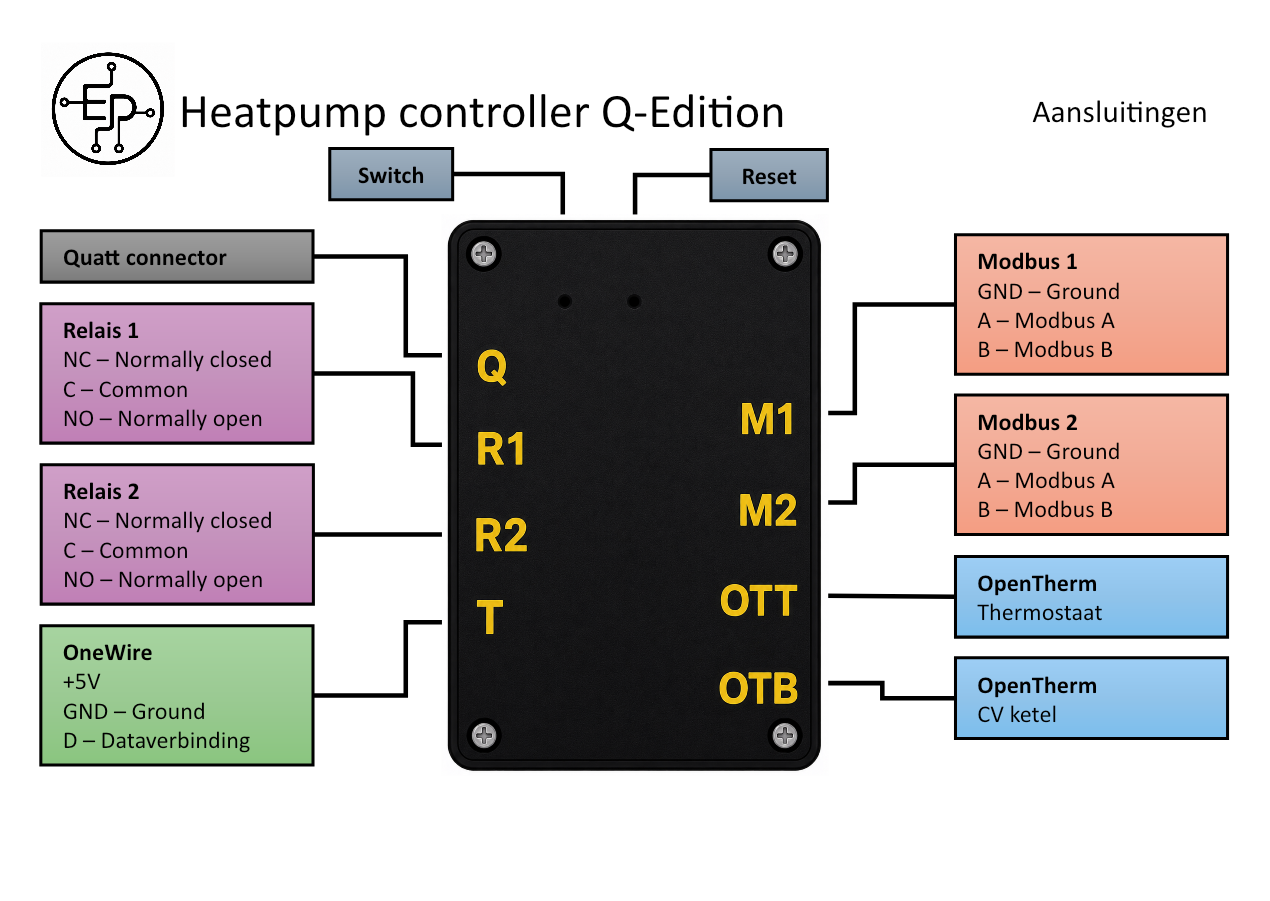
Onderstaand referentiebeeld toont de fysieke positie en functie van alle aansluitingen. De aansluitingen staan op de behuizing aangeduid als Q, R1, R2, T, M1, M2, OTT en OTB.
Open het referentiebeeld op volledige grootte
Na het overzetten
Controleer in de laatste aansluitstap nog eenmaal M1, de gekozen ketelroute, de eventuele M2-verbinding en alle stekkers. Sluit daarna de USB-voeding aan op de USB-poort van de HCQ. Schakel vervolgens de Quatt-buitenunit(s) weer in, bijvoorbeeld met de werkschakelaar.
Laat de USB-poort bereikbaar. Je hebt deze later ook nodig voor Wi-Fi provisioning, een firmwarewissel of herstel.
2. Wi-Fi instellen
Een Wi-Fi-build biedt twee routes. Op een computer is provisioning via USB meestal het handigst. Op een telefoon of tablet staat de route via het OpenQuatt access point daarom als eerste.
Route A: via USB
Deze route schrijft alleen de Wi-Fi-gegevens naar de controller en flasht geen nieuwe firmware.
Sluit de HCQ met een USB-datakabel aan op je computer.
Open de provisioningtool met de knop hieronder.
Klik op Configureer Wi-Fi en kies de USB-poort van de controller.
Vul de netwerknaam en het wachtwoord in.
Wacht tot de controller verbinding heeft en open daarna
http://openquatt.local.
Gebruik deze route ook als alleen de netwerknaam of het Wi-Fi-wachtwoord is gewijzigd.
Route B: via het OpenQuatt access point
Kan de controller geen verbinding maken met het ingestelde Wi-Fi-netwerk, dan start een Wi-Fi-build een eigen access point met captive portal:
netwerknaam:
OpenQuatt;wachtwoord:
openquatt.
Open de Wi-Fi-instellingen van je telefoon, tablet of computer.
Verbind met het netwerk
OpenQuatt.Vul het wachtwoord
openquattin.Wacht tot de captive portal opent en kies daar je eigen Wi-Fi-netwerk.
Vul het Wi-Fi-wachtwoord in en laat de controller verbinden.
Verbind je telefoon of computer weer met je normale netwerk.
Open
http://openquatt.local.
Verschijnt de captive portal niet? Blijf verbonden met OpenQuatt en open handmatig http://192.168.4.1/ in je browser.
Het access point is een tijdelijke configuratieroute en niet bedoeld als normale netwerkverbinding. Bij Ethernet is deze route niet beschikbaar.
3. OpenQuatt voor het eerst openen
Open na de netwerkverbinding:
http://openquatt.localWerkt deze naam niet, zoek dan het IP-adres van OpenQuatt in je router en open http://<ip-adres>.
Controleer voordat je verdergaat:
de controller blijft online;
de firmwareversie wordt getoond;
warmtepompgegevens worden bijgewerkt;
aanvoertemperatuur, flow en buitentemperatuur aannemelijke waarden tonen.
Zie Web-app gebruiken voor bediening, updates, backups en beveiliging.
4. Quick Start afronden
Quick Start verschijnt zolang de basisinstellingen nog niet zijn afgerond. De eerste stap heet in de web-app Kies je setup. De gemarkeerde kaart toont welke configuratie nu actief is; bij levering is dat normaal Single · Wi-Fi.
Kies hier direct de combinatie die bij je installatie hoort:
Single · Wi-FiofSingle · Ethernetvoor één warmtepomp;Duo · Wi-FiofDuo · Ethernetvoor twee warmtepompen.
Sluit bij Ethernet eerst de netwerkkabel aan. Kies alleen Duo als de installatie daadwerkelijk twee warmtepompen heeft.
Is je keuze anders dan de actieve configuratie, dan begeleidt de web-app de benodigde firmwarewissel vanuit Quick Start. Daarbij kan de controller andere firmware installeren en opnieuw opstarten. Bestaande OpenQuatt-instellingen blijven bij een firmware-update of firmwarewissel behouden. Je hoeft bij de eerste ingebruikname dus niet via Instellingen → Systeem → Updates te wisselen. Open na een herstart zo nodig opnieuw http://openquatt.local en ga verder met Quick Start.
Daarna geef je aan welke Quatt Hybrid en installatie je hebt. V1, V1.5 en V2 beschrijven de generatie van de warmtepomp en staan los van de keuze voor Single of Duo.
Kies
V1bij modelAMM4: flowmeter bij de CV-ketel en vorstbeveiligingsklep buiten de buitenunit. Dit geldt ook voor een gemengde V1/V1.5 Duo.Kies
V1.5bij modelAMM4-V1.5: flowmeter in de buitenunit en onder de CV-ketel alleen een kleine clip-on temperatuursensor.Kies
V2bij modelAMH6ofAMH6-2: flowmeter in de buitenunit en onder de CV-ketel alleen een kleine clip-on temperatuursensor.
Volg de route die de web-app voor jouw installatie toont. De basisstappen zijn:
Kies je setup:
SingleofDuoen Wi-Fi of Ethernet.Kies je Quatt Hybrid: V1, V1.5 of V2.
Flowmeting configureren: controleer en activeer de juiste flowbron.
Thermostaatgegevens configureren: kies waar kamertemperatuur en kamer-setpoint vandaan komen.
CV-ketel of boiler: geef aan of OpenQuatt deze als ondersteuning mag gebruiken.
Kies de verwarmingsstrategie: kies hoe OpenQuatt de verwarming regelt.
Werk de regeling uit: stel Power House of de stooklijn verder in.
Flowregeling en afstelling: leg vast hoe de pomp geregeld moet worden en welke waarden daarbij horen.
Watertemperatuur beveiligen: controleer de normale bovengrens en de tripgrens.
Stille uren en niveaus: stel het stille venster en de compressorlimieten voor dag en nacht in.
Bevestigen en afronden: controleer je keuzes en markeer Quick Start als voltooid.
5. Configuratie later wijzigen
Heb je Quick Start al afgerond en verandert de installatie later, dan kun je dezelfde firmwarewissel alsnog via de web-app starten. Maak voor de zekerheid eerst een backup; de bestaande OpenQuatt-instellingen blijven tijdens de update of wissel behouden.
Open in de web-app Instellingen → Systeem en kies bij Updates voor Openen. Onder Geavanceerd vind je, wanneer beschikbaar, Opstelling wisselen en Verbinding wisselen.
Gebruik Opstelling wisselen om tussen
SingleenDuote wisselen.Gebruik Verbinding wisselen om tussen Wi-Fi en Ethernet te wisselen. Sluit vóór een wissel naar Ethernet de netwerkkabel aan.
Wijzig V1, V1.5 of V2 onder Instellingen → Installatie; daarvoor is geen firmwarewissel nodig.
Gebruik voor alleen een andere Wi-Fi-netwerknaam of een ander wachtwoord opnieuw Configureer Wi-Fi via USB of het OpenQuatt access point.
Wi-Fi en Ethernet blijven aparte firmware-builds. Een Ethernet-build heeft geen Wi-Fi fallback of captive portal. De web-app voert zo'n wissel daarom uit als firmware-update en toont vooraf de bijbehorende controle.
6. Toevoegen aan Home Assistant
Home Assistant is optioneel voor OpenQuatt zelf en aanbevolen voor dashboards en automatisering. Zodra OpenQuatt en Home Assistant op hetzelfde netwerk zitten, wordt het ESPHome-apparaat meestal automatisch gevonden.
Gebruik de bestaande handleidingen voor de vervolgstappen:
Selecteer bij de eerste toevoeging nog geen Home Assistant-area. Wacht tot de OpenQuatt-entiteiten zijn aangemaakt en ken daarna pas een area toe.
Als het niet lukt
Geen USB-poort zichtbaar: controleer of je een USB-datakabel gebruikt en probeer een andere USB-poort.
Instabiel of onverklaarbaar gedrag: een USB-voedingsadapter van onvoldoende kwaliteit of vermogen kan vreemde storingen veroorzaken. Probeer een andere, betrouwbare voedingsadapter.
Geen captive portal: controleer dat je met
OpenQuattbent verbonden en dat je geen Ethernet-build gebruikt.openquatt.localopent niet: zoek het IP-adres in je router.Geen warmtepompdata: controleer voeding, communicatiebedrading en of
SingleofDuoklopt.Niet gevonden in Home Assistant: controleer eerst of de web-app lokaal bereikbaar is.
Ga voor verdere diagnose naar Problemen oplossen. Gebruik Handmatige installatie alleen als de normale installer niet werkt.